

主题
aiteams Claude MAX 20x 账号使用
注意
使用的电脑不要太多,否则容易封号。
以下登录方式选择 1 种即可。
直接编辑配置文件
不用 cc-switch 也可以,直接编辑 ~/.claude/settings.json:
json
{
  "env": {
    "ANTHROPIC_AUTH_TOKEN": "sk-xxxx密钥",
    "ANTHROPIC_BASE_URL": "https://aiteams.wow3.top"
  },
  "promptCacheTtl": "1h",
  "subagentPromptCacheTtl": "5m",
  "includeCoAuthoredBy": false
}
CC-Switch
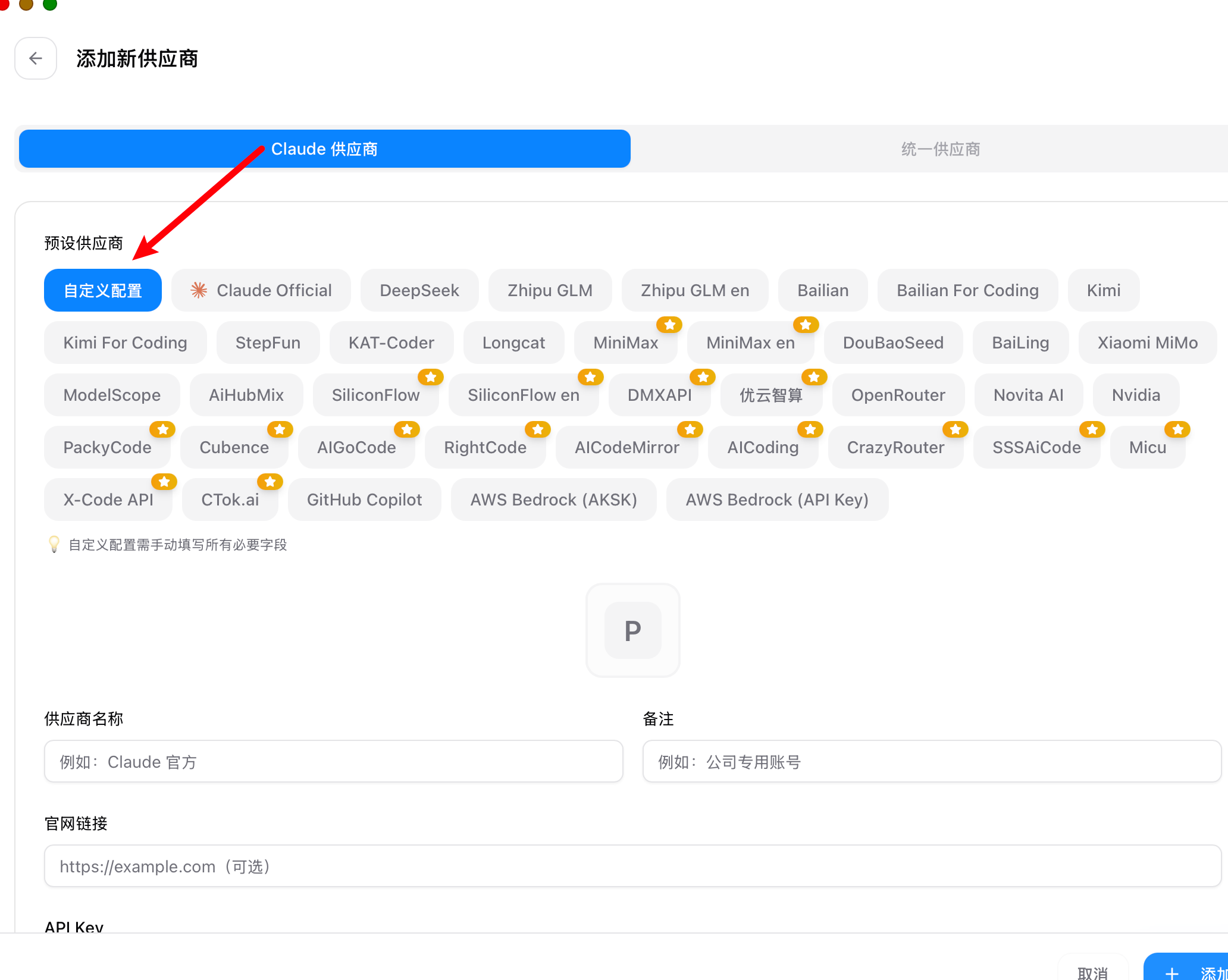
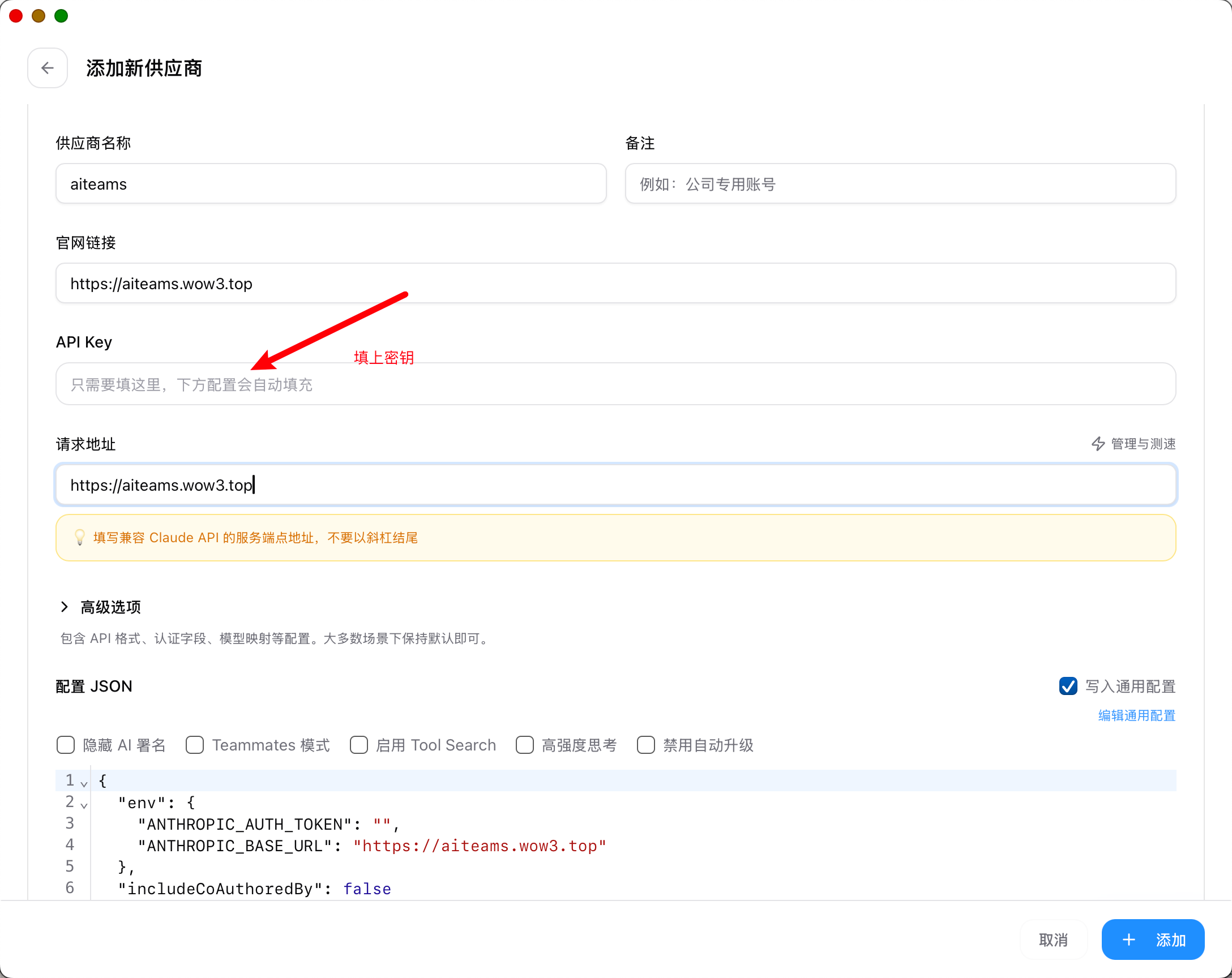
也可以在 ~/.claude/settings.json 里面配置:
json
{
  "env": {
    "ANTHROPIC_AUTH_TOKEN": "sk-xxxx",
    "ANTHROPIC_BASE_URL": "https://aiteams.wow3.top"
  },
  "promptCacheTtl": "1h",
  "subagentPromptCacheTtl": "5m",
  "includeCoAuthoredBy": false
}
Token 找车群的管理员获取。
Magpie
安装:https://github.com/yetone/magpie
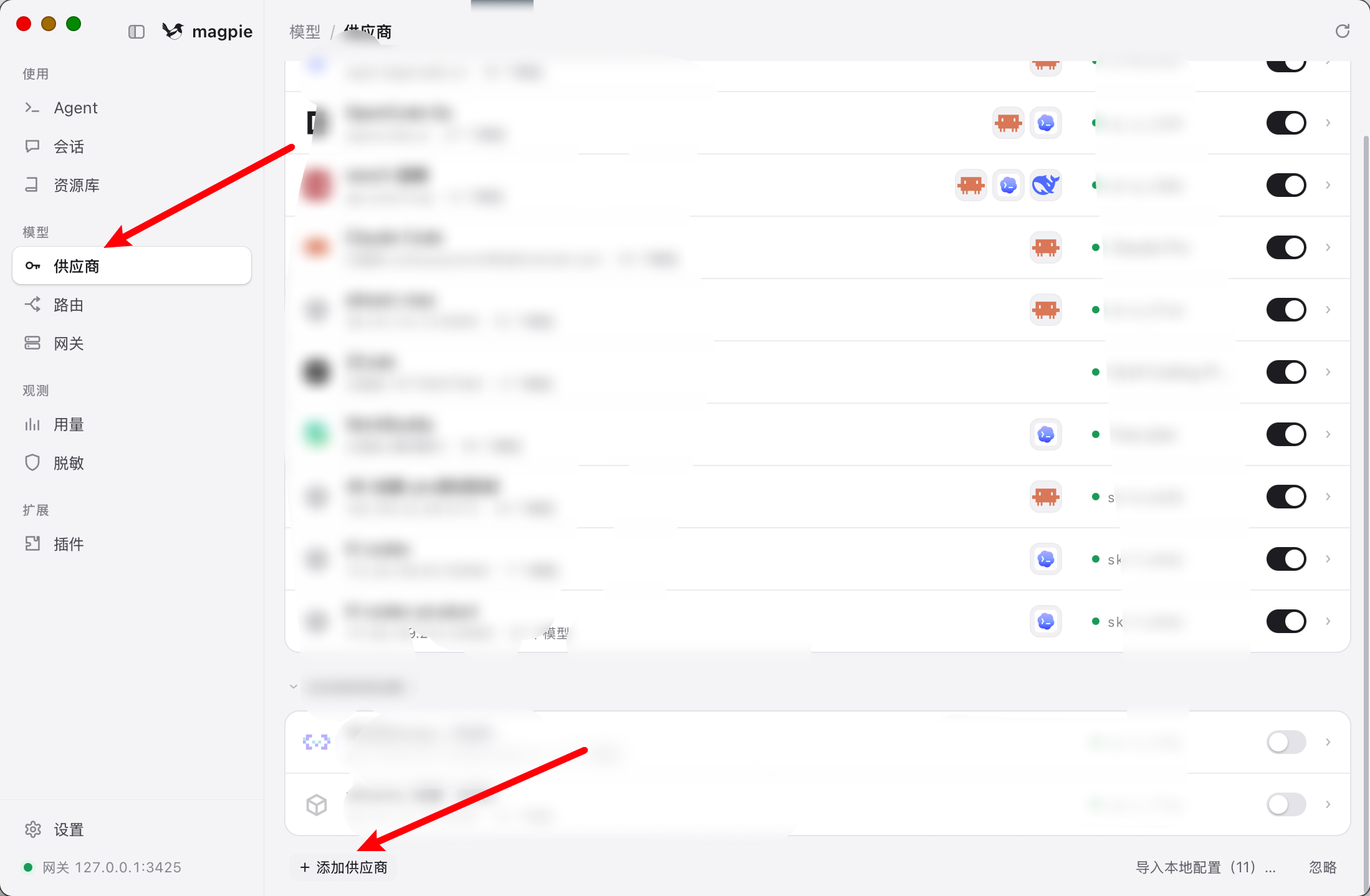
- 左侧「模型 → 供应商」,点击底部「添加供应商」:
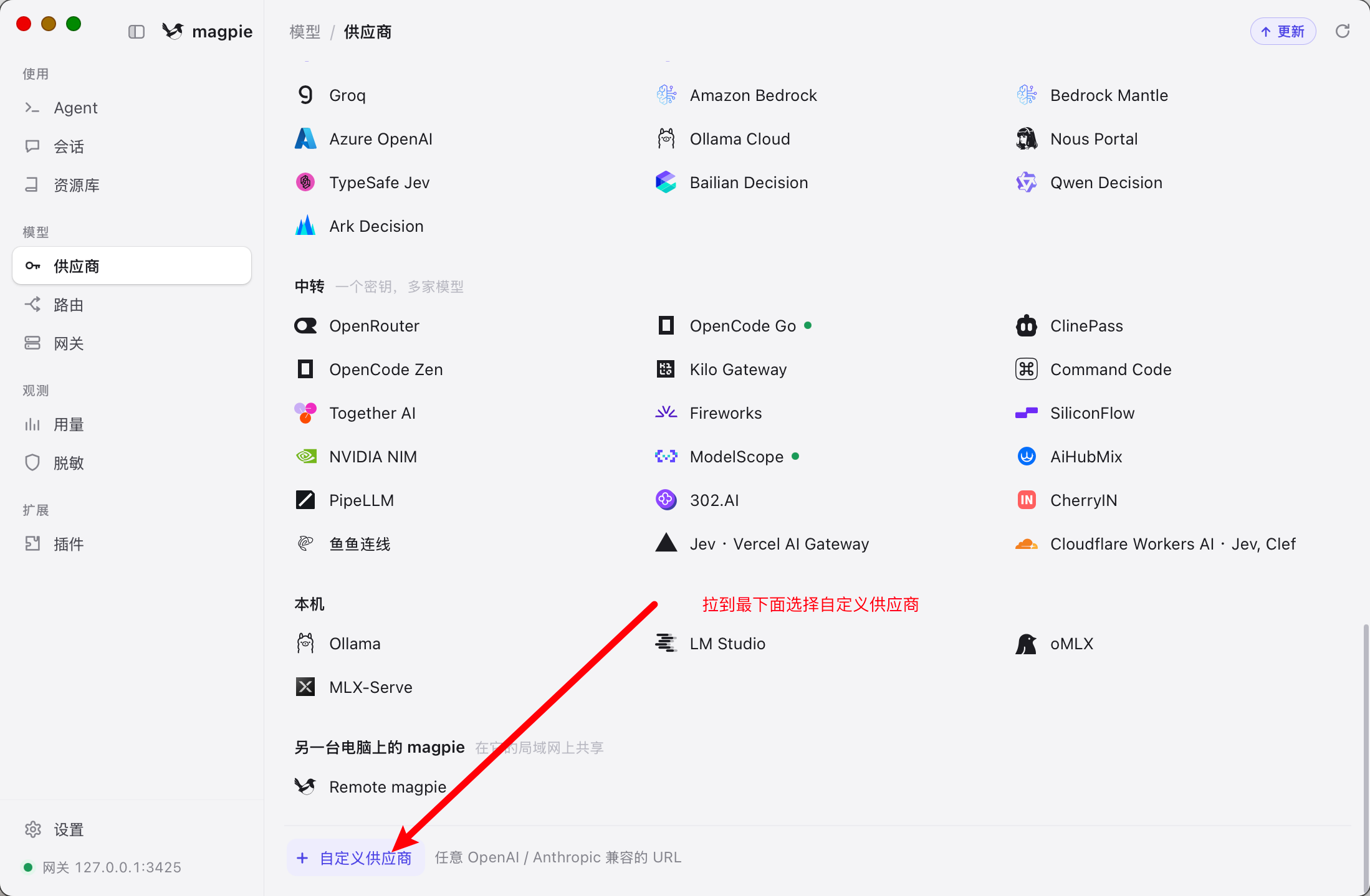
- 拉到最下面,选择「自定义供应商」:
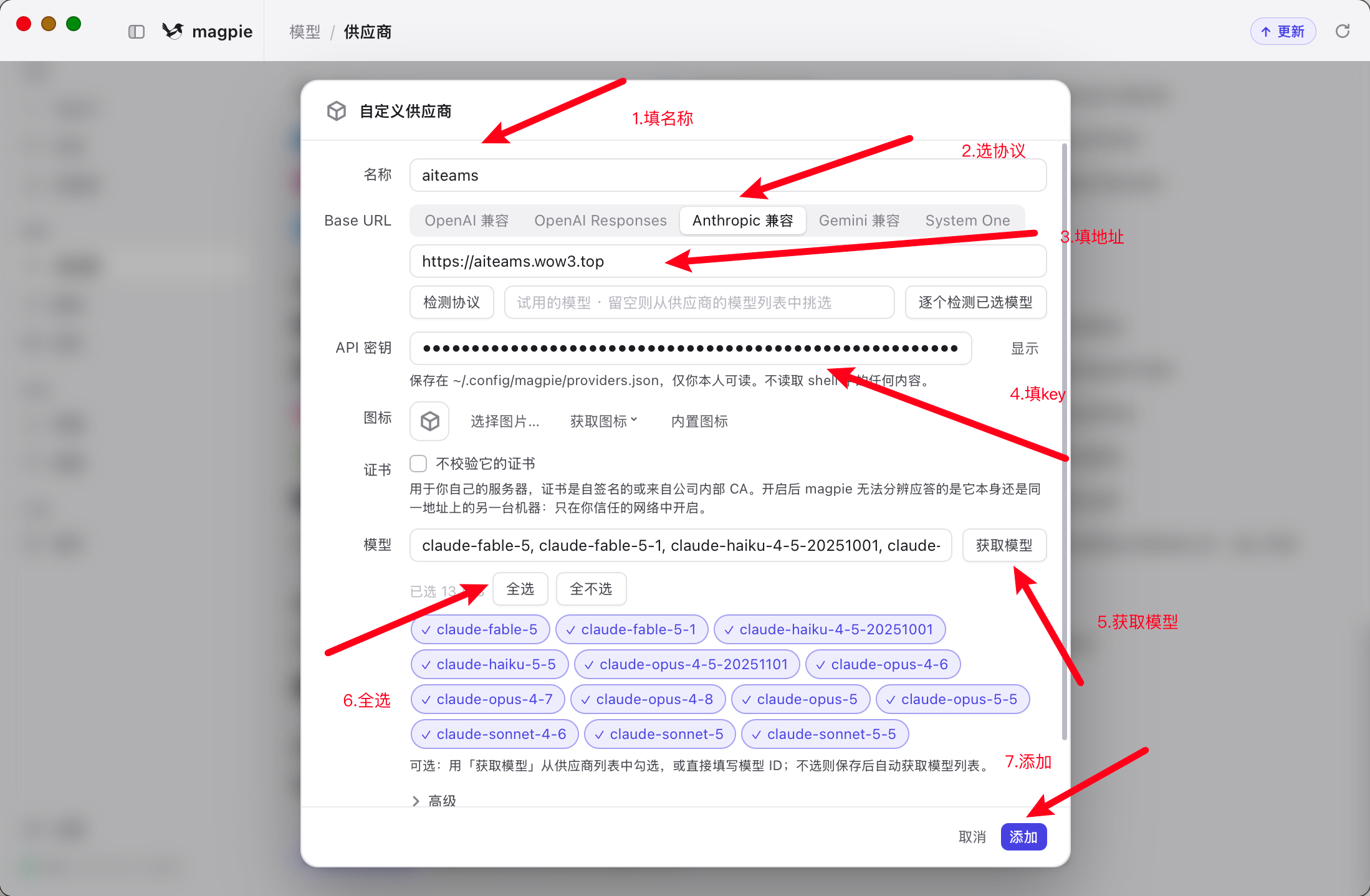
- 名称填
aiteams,协议选「Anthropic 兼容」,地址填https://aiteams.wow3.top,填入 key,点「获取模型」→「全选」→「添加」:
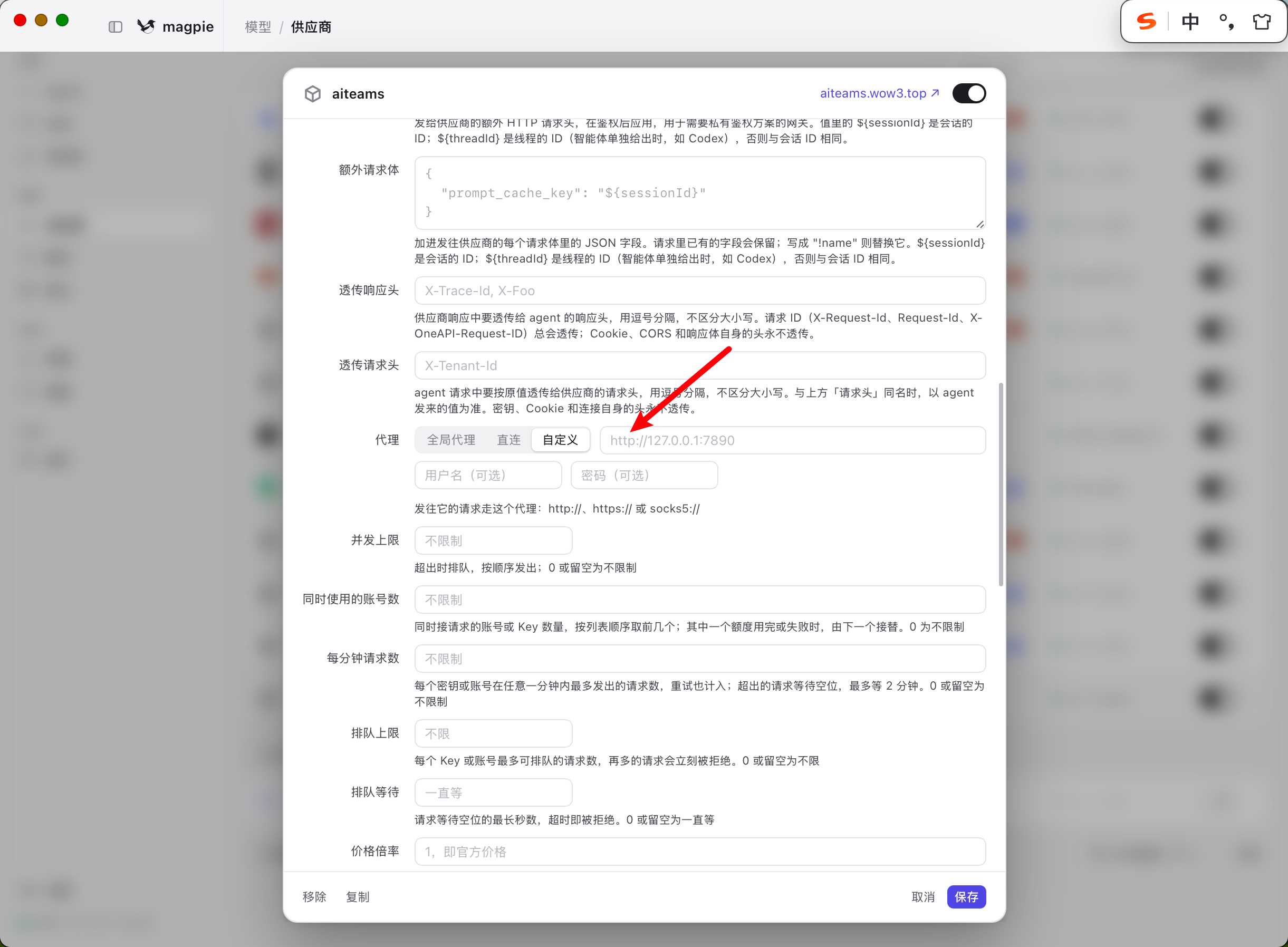
- 点进 aiteams 供应商,在「代理」选「自定义」,填本地代理地址(如
http://127.0.0.1:7890)后保存:
- 确认 aiteams 供应商已启用:

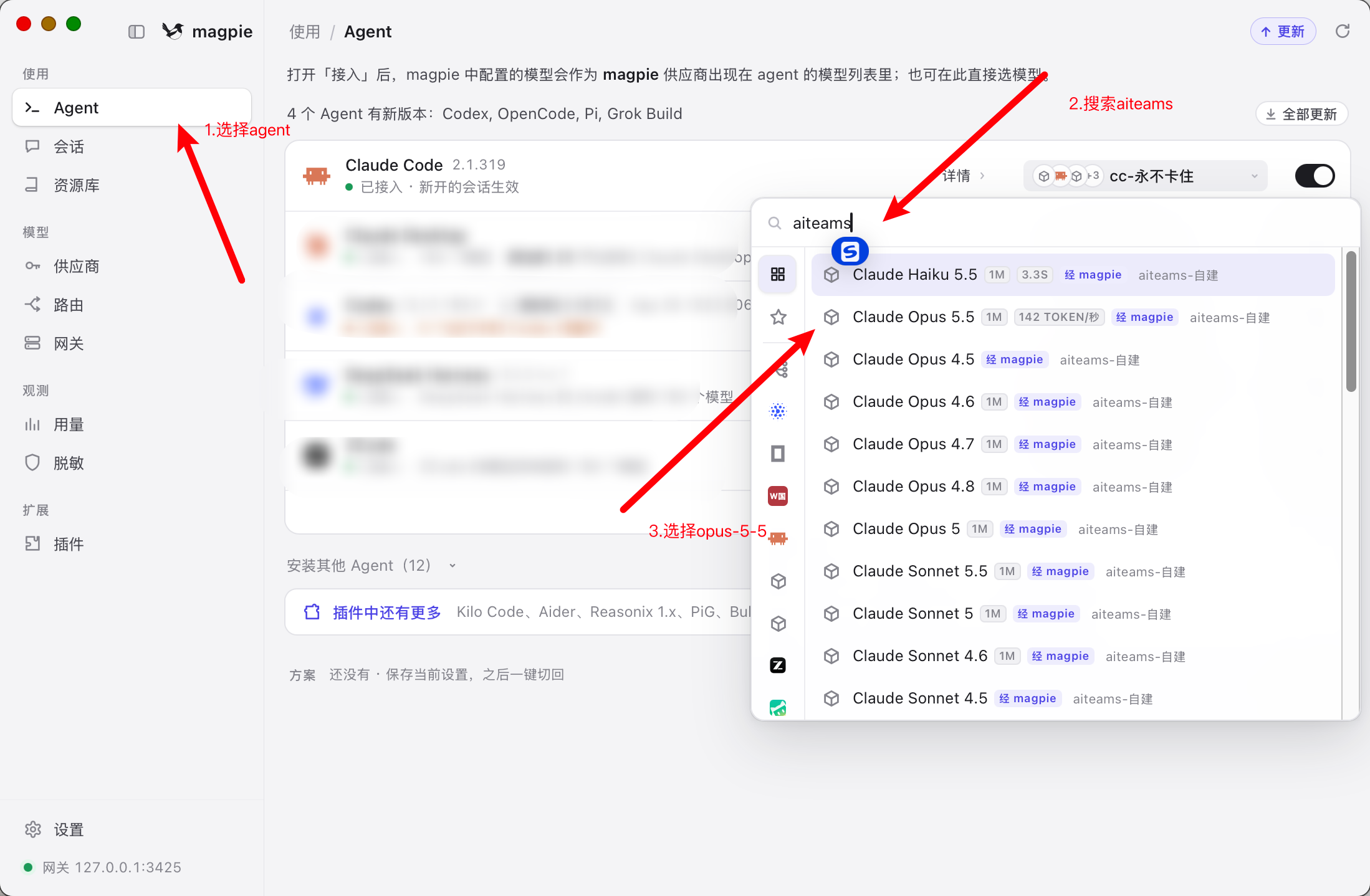
- 左侧「使用 → Agent」,在 Claude Code 的模型选择框搜索
aiteams,选择 opus-5-5:
使用
打开 claude 即可使用。
可以配置缓存策略:在 ~/.claude/settings.json 顶层加入下面两个字段,可以提高缓存命中,让账号更耐用。
json
{
  "promptCacheTtl": "1h",
  "subagentPromptCacheTtl": "5m"
}