

主题
Node.js环境安装
Windows 平台安装 Node.js
三大 AI 编程工具的必备运行环境
💡 重要说明
Claude Code、CodeX 和 Gemini CLI 都需要 Node.js 18+ 运行环境。 如果您已安装 Node.js 18 或更高版本,可跳过本章节。 验证命令:node -v
方法一:官方安装包(推荐)
访问 Node.js 官网:https://nodejs.org/zh-cn/download
下载 LTS(长期支持)版本的 Windows Installer (.msi)
运行安装包,采用默认配置完成安装
安装程序会自动配置系统 PATH 环境变量
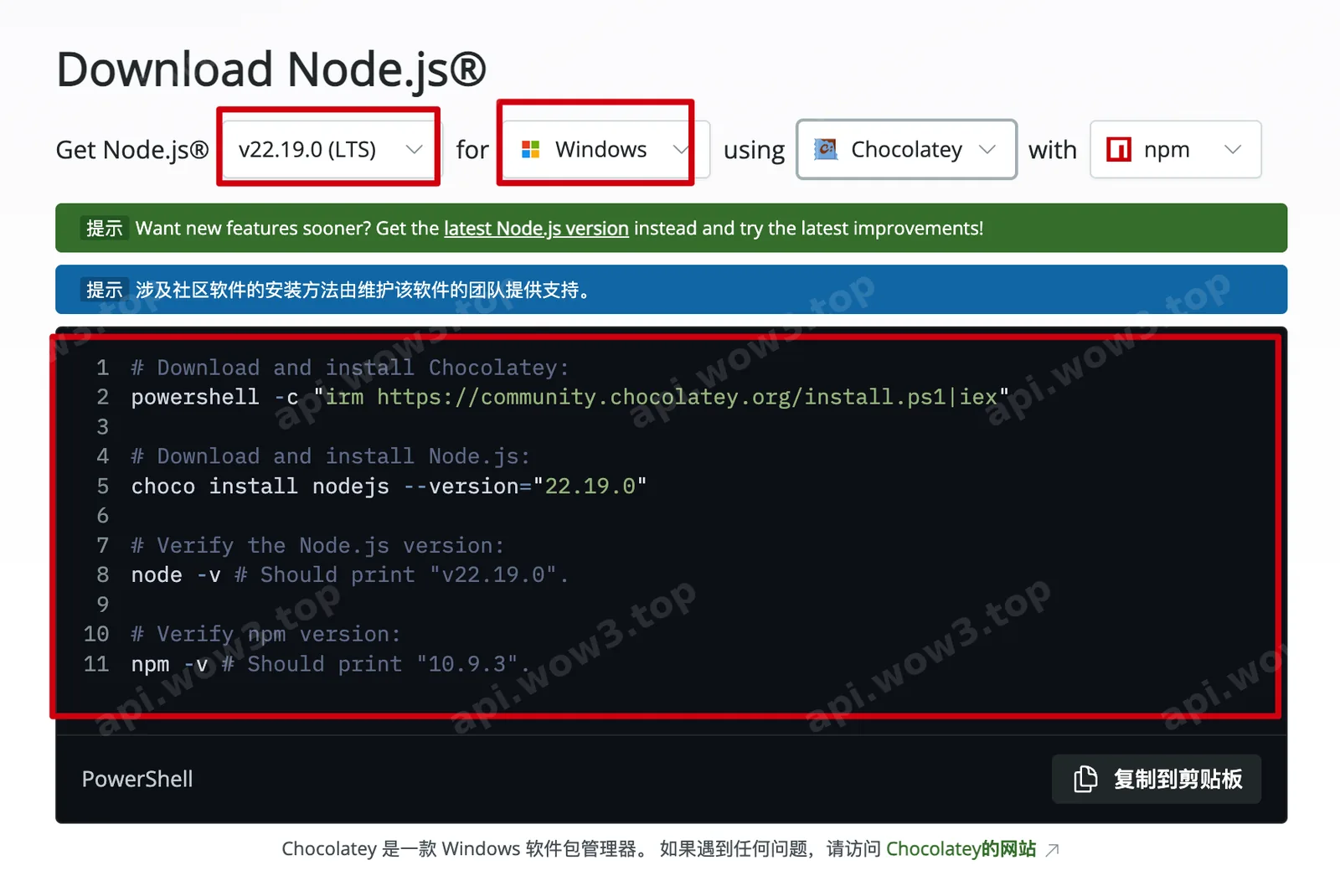
方法二:包管理器安装
使用 Winget
Windows 11 或 Windows 10 最新版:
PowerShell
winget install OpenJS.NodeJS.LTS使用 Chocolatey
需先安装 Chocolatey:
PowerShell
choco install nodejs-lts使用 Scoop
PowerShell
scoop install nodejs-lts验证安装
打开命令提示符或 PowerShell,执行:
PowerShell
node --version
npm --version
如果显示版本号(如 v18.x.x 或更高),说明安装成功。
常见问题
提示"不是内部或外部命令"
重新打开终端窗口
检查 PATH 环境变量是否包含 Node.js 路径
重启电脑后再试
安装失败
以管理员身份运行安装程序
关闭杀毒软件后重试
检查系统盘空间是否充足
macOS 平台安装 Node.js
三大 AI 编程工具的必备运行环境
💡 重要说明
PowerShell
Claude Code、CodeX 和 Gemini CLI 都需要 Node.js 18+ 运行环境。 如果您已安装 Node.js 18 或更高版本,可跳过本章节。 验证命令:node -v方法一:Homebrew 包管理器(推荐)
PowerShell
# 安装 Homebrew(如果未安装)
/bin/bash -c "$(curl -fsSL https://raw.githubusercontent.com/Homebrew/install/HEAD/install.sh)"

# 安装 Node.js
brew install node

# 验证安装
node --version
npm --version
方法二:官方安装包
访问 Node.js 官网:https://nodejs.org
下载 LTS 版本的 .pkg 安装包
运行安装程序并按照提示完成安装
验证安装
打开终端,执行:
PowerShell
node --version
npm --version
如果显示版本号(如 v18.x.x 或更高),说明安装成功。
常见问题
Homebrew 安装慢
可以使用国内镜像:
PowerShell
export HOMEBREW_BREW_GIT_REMOTE="https://mirrors.tuna.tsinghua.edu.cn/git/homebrew/brew.git"权限问题
如果遇到权限问题,不要使用 sudo,而是修复 Homebrew 权限:
PowerShell
sudo chown -R $(whoami) /usr/local/bin /usr/local/lib无法连接Unable to connect to Anthropic services
环境:MacOS(任意版本)/ Windows 10/11
前提:所在地区已在 Anthropic 支持列表 中,网络可正常访问外网
核心原因:Claude 首次启动的引导流程未完成,导致 API 连接拦截
通过修改 Claude 配置文件 .claude.json,新增 hasCompletedOnboarding: true 配置项,直接跳过首次启动引导,即可解决连接问题。Mac 和 Windows 仅文件路径不同,配置内容完全一致。
在~目录找到.claude.json,修改如下,在最后添加 "hasCompletedOnboarding": true
JSON
{
  "installMethod": "unknown",
  "autoUpdates": true,
  "firstStartTime": "2025-07-14T06:11:03.877Z",
  "userID": "f5afdd05117c901a4a5a0761d08230bfcbb76f9fd380ff7bc144cc12c52e55aa",
  "projects": {
    "/home/xxx": {
      "allowedTools": [],
      "history": [],
      "mcpContextUris": [],
      "mcpServers": {},
      "enabledMcpjsonServers": [],
      "disabledMcpjsonServers": [],
      "hasTrustDialogAccepted": false,
      "projectOnboardingSeenCount": 0,
      "hasClaudeMdExternalIncludesApproved": false,
      "hasClaudeMdExternalIncludesWarningShown": false
    }
  },  //这里要加逗号,注意英文的
  "hasCompletedOnboarding": true  // 新增字段放在这里,注意位置
}
Linux 平台安装 Node.js
三大 AI 编程工具的必备运行环境
💡 重要说明
Claude Code、CodeX 和 Gemini CLI 都需要 Node.js 18+ 运行环境。 如果您已安装 Node.js 18 或更高版本,可跳过本章节。 验证命令:node -v
Ubuntu/Debian 发行版
使用 NodeSource 仓库(推荐)
PowerShell
curl -fsSL https://deb.nodesource.com/setup_lts.x | sudo -E bash -
sudo apt-get install -y nodejs

# 验证安装
node --version
npm --version
CentOS/RHEL 发行版
bash
PowerShell
curl -fsSL https://rpm.nodesource.com/setup_lts.x | sudo bash -
sudo yum install -y nodejs

# 验证安装
node --version
npm --version
Fedora 发行版
PowerShell
sudo dnf install -y nodejs npm
# 验证安装
node --version
npm --version
Arch Linux
PowerShell
sudo pacman -S nodejs npm
# 验证安装
node --version
npm --version
使用 nvm(推荐进阶用户)
nvm 允许您管理多个 Node.js 版本:
PowerShell
# 安装 nvm
curl -o- https://raw.githubusercontent.com/nvm-sh/nvm/v0.39.0/install.sh | bash

# 重新加载 shell 配置
source ~/.bashrc

# 查看远程最新版本
nvm ls-remote

# 安装 Node.js LTS
nvm install --lts

# 设置默认版本
nvm use --lts
nvm alias default node
常见问题
权限问题
如果遇到权限问题,可以配置 npm 使用用户目录:
Bash
mkdir ~/.npm-global
npm config set prefix '~/.npm-global'
echo 'export PATH=~/.npm-global/bin:$PATH' >> ~/.bashrc
source ~/.bashrc
版本过旧
如果系统自带的 Node.js 版本过旧,建议使用 NodeSource 仓库或 nvm 安装最新 LTS 版本。