

主题
Magpie
外接说明
第三方客户端的更新进度与接口适配存在差异,可能遇到缓存未命中、工具无法调用等兼容性问题。追求最完整体验时,建议优先使用模型对应的官方客户端。
Magpie 是一个本地模型网关,可以把多家供应商的模型统一接给 Claude Code、Codex 等 Agent 使用。本教程把本站添加为 Magpie 的自定义供应商。开始前请准备好令牌。
截图说明
下面截图中的名称和地址是示例,按正文填写本站的信息即可。
一、安装 Magpie
到 GitHub 仓库 按说明下载安装,安装后打开 Magpie。
二、添加自定义供应商
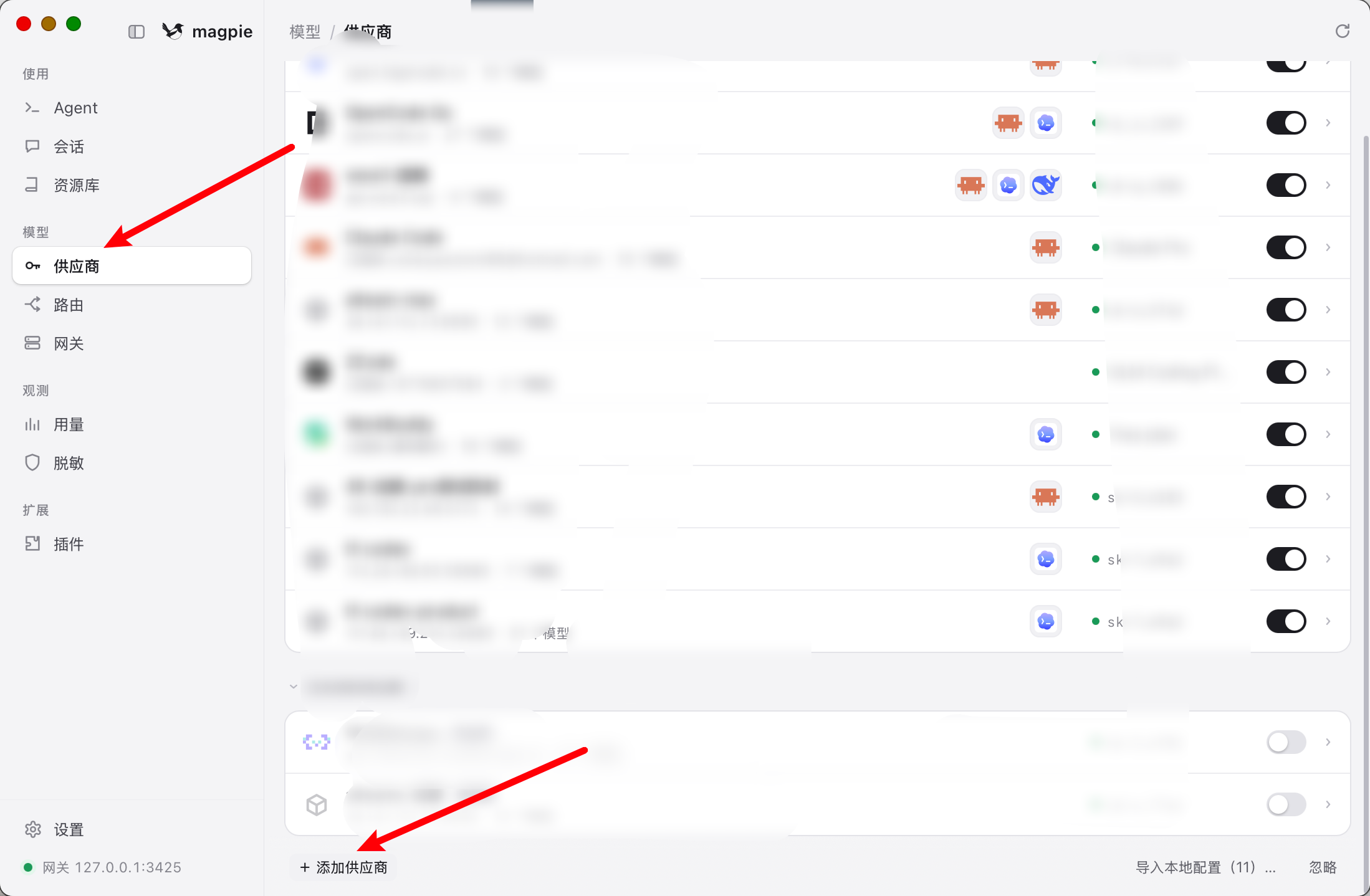
- 左侧选择「模型 → 供应商」,点击底部的「添加供应商」:
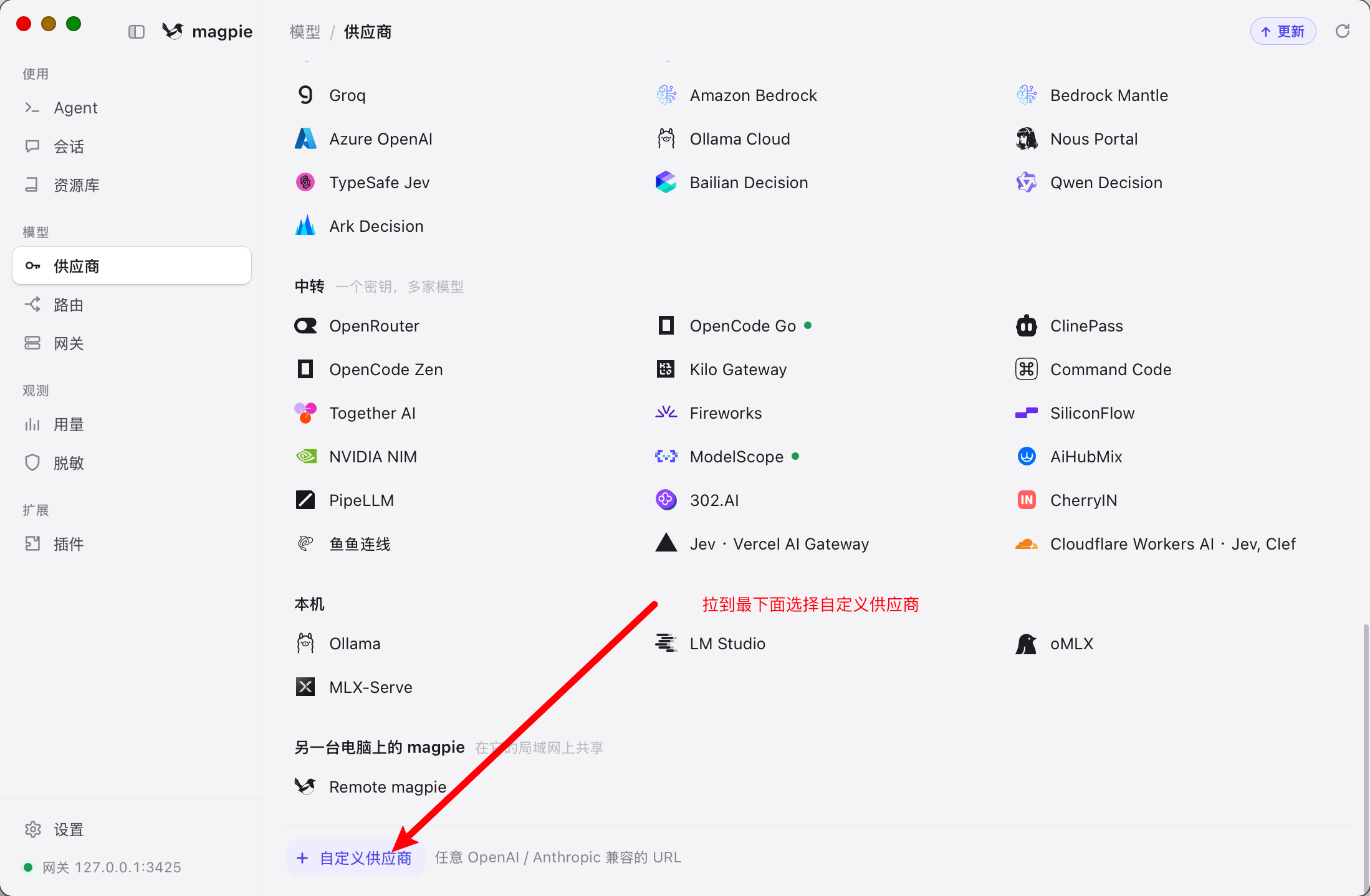
- 拉到列表最下面,选择「自定义供应商」:
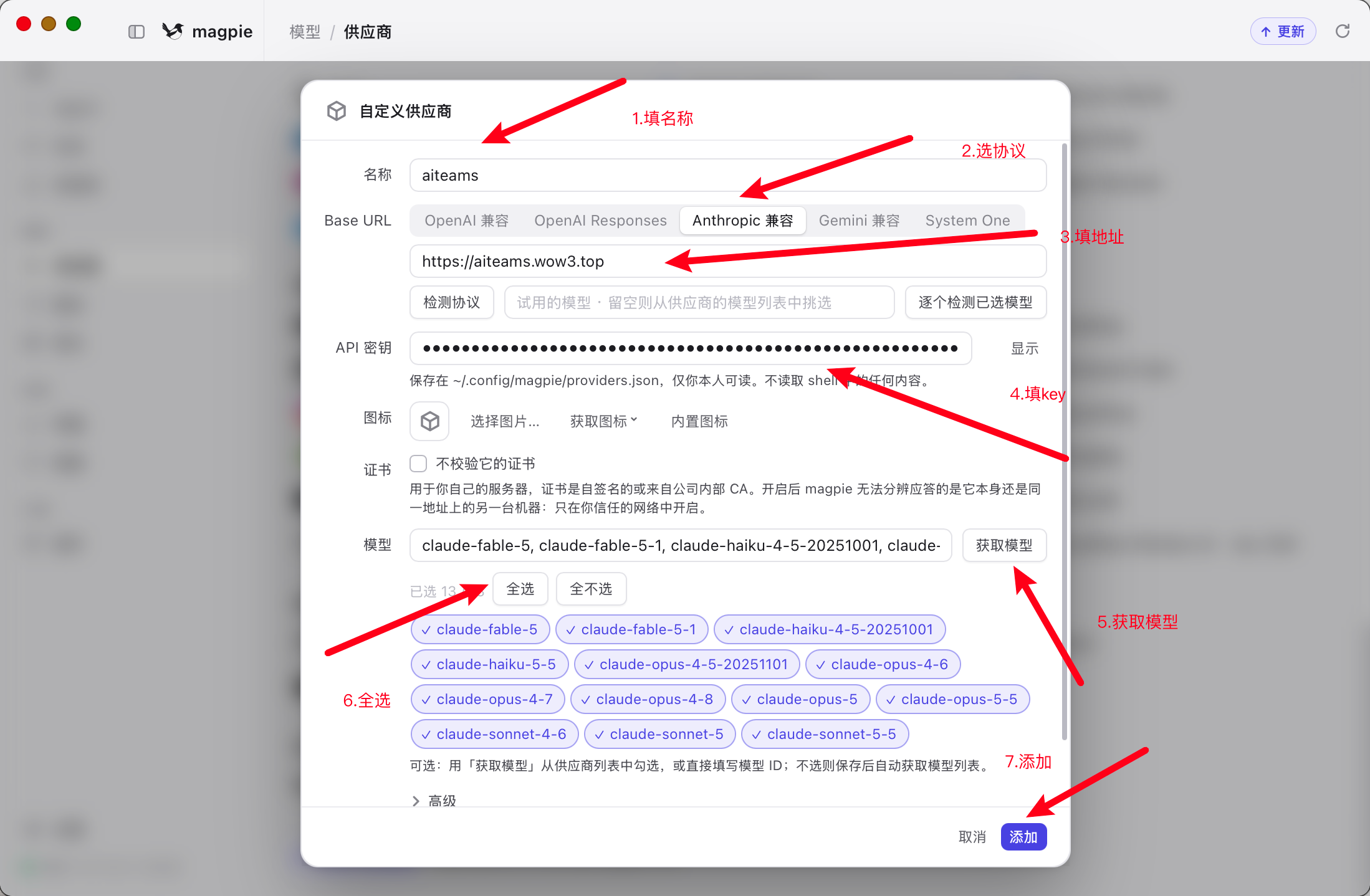
- 按下表填写,然后点击「添加」:
| 字段 | 填写内容 |
|---|---|
| 名称 | WOW3(随意,便于识别) |
| 协议 | Anthropic 兼容 |
| Base URL | https://api.wow3.top |
| API 密钥 | 你的令牌 sk-xxx |
| 模型 | 点击「获取模型」,再点「全选」(或只勾选需要的模型) |
TIP
Base URL 只填域名,不要带 /v1。
三、启用供应商
回到供应商列表,确认新添加的供应商开关已打开:

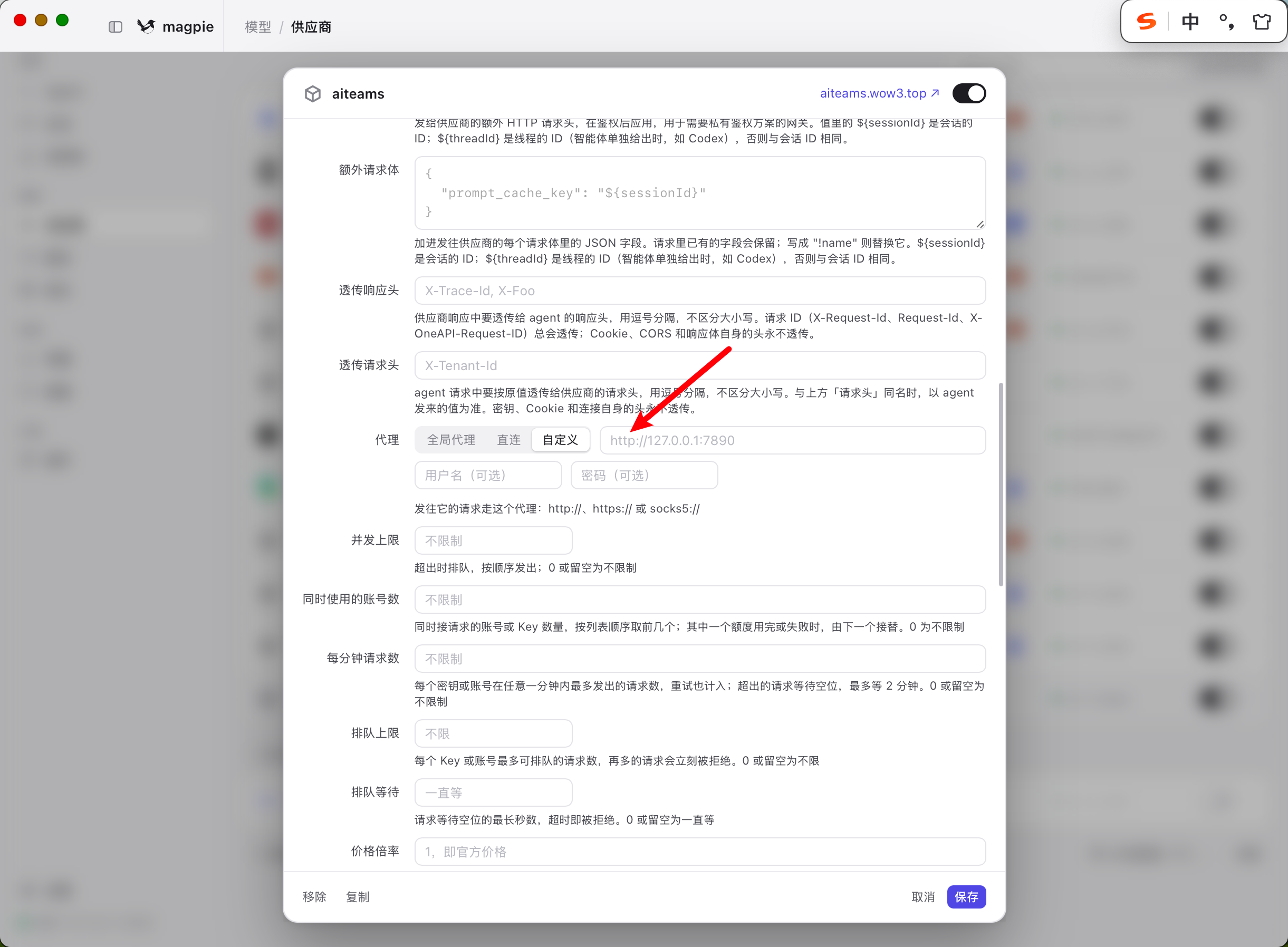
可选:配置代理
如果你的网络直连本站不稳定,可以点击供应商进入详情,在「代理」一项选择「自定义」,填写本地代理地址(如 http://127.0.0.1:7890),然后点击「保存」:
四、在 Agent 中使用
- 左侧选择「使用 → Agent」;
- 在 Claude Code 一行点开模型选择框,搜索刚才填写的供应商名称;
- 选择要用的模型,例如 Claude Opus 5.5。
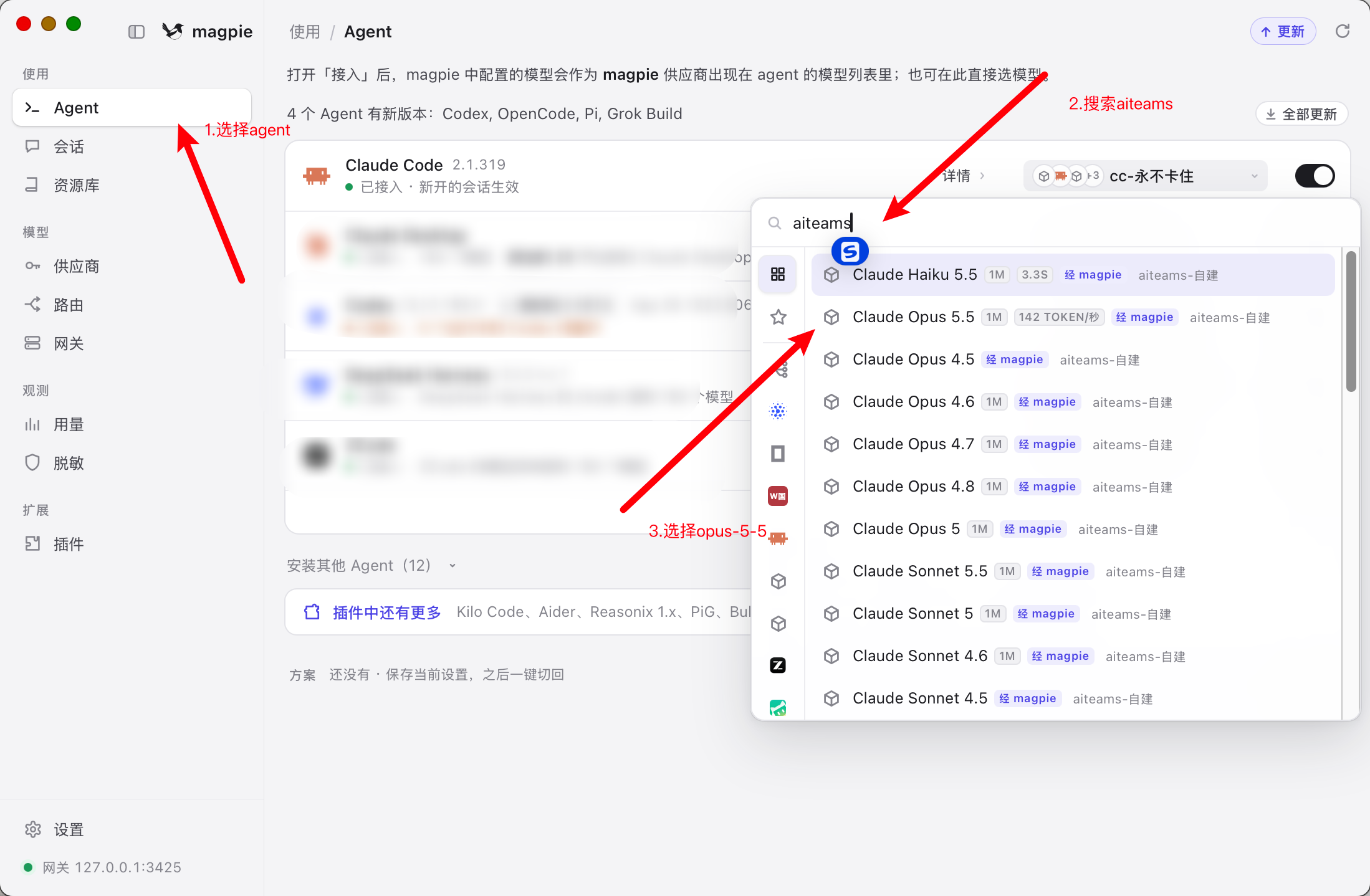
设置完成后,新开的 Claude Code 会话即通过本站调用所选模型。