

主题
WorkBuddy
外接说明
本教程以 Windows 版 WorkBuddy 为例,不同版本界面可能略有差异。第三方客户端的接口适配存在差异,可能遇到兼容性问题。
本教程通过「自定义模型」以 OpenAI 兼容协议接入本站。开始前请先安装并登录 WorkBuddy,准备好令牌。
一、打开设置
点击左下角的头像,在菜单中选择设置。
二、添加模型
在设置左侧点击模型,再点击右上角的添加模型。添加后的模型会写入本地 ~/.workbuddy/models.json。
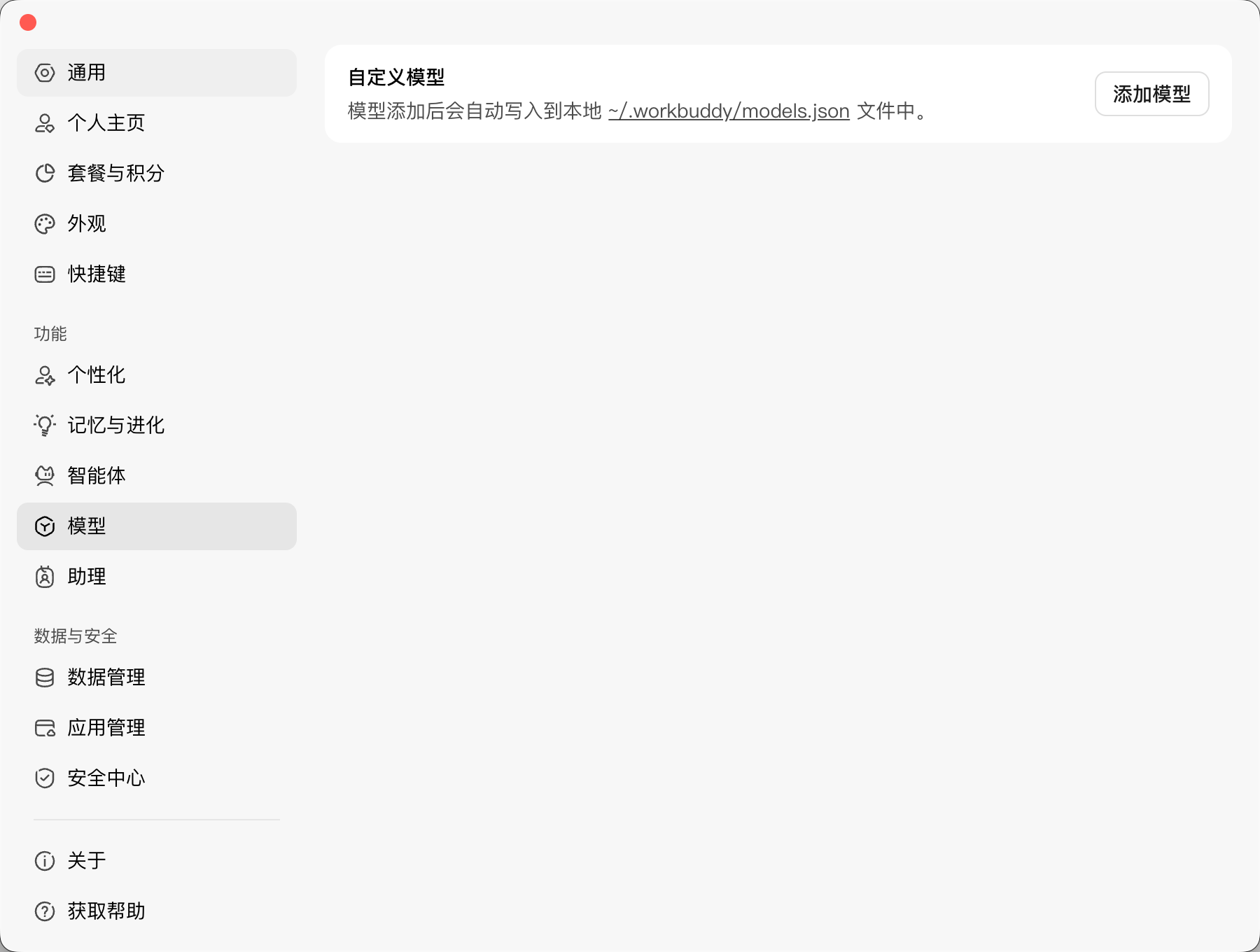
展开供应商下拉列表,选择自定义。
三、填写配置
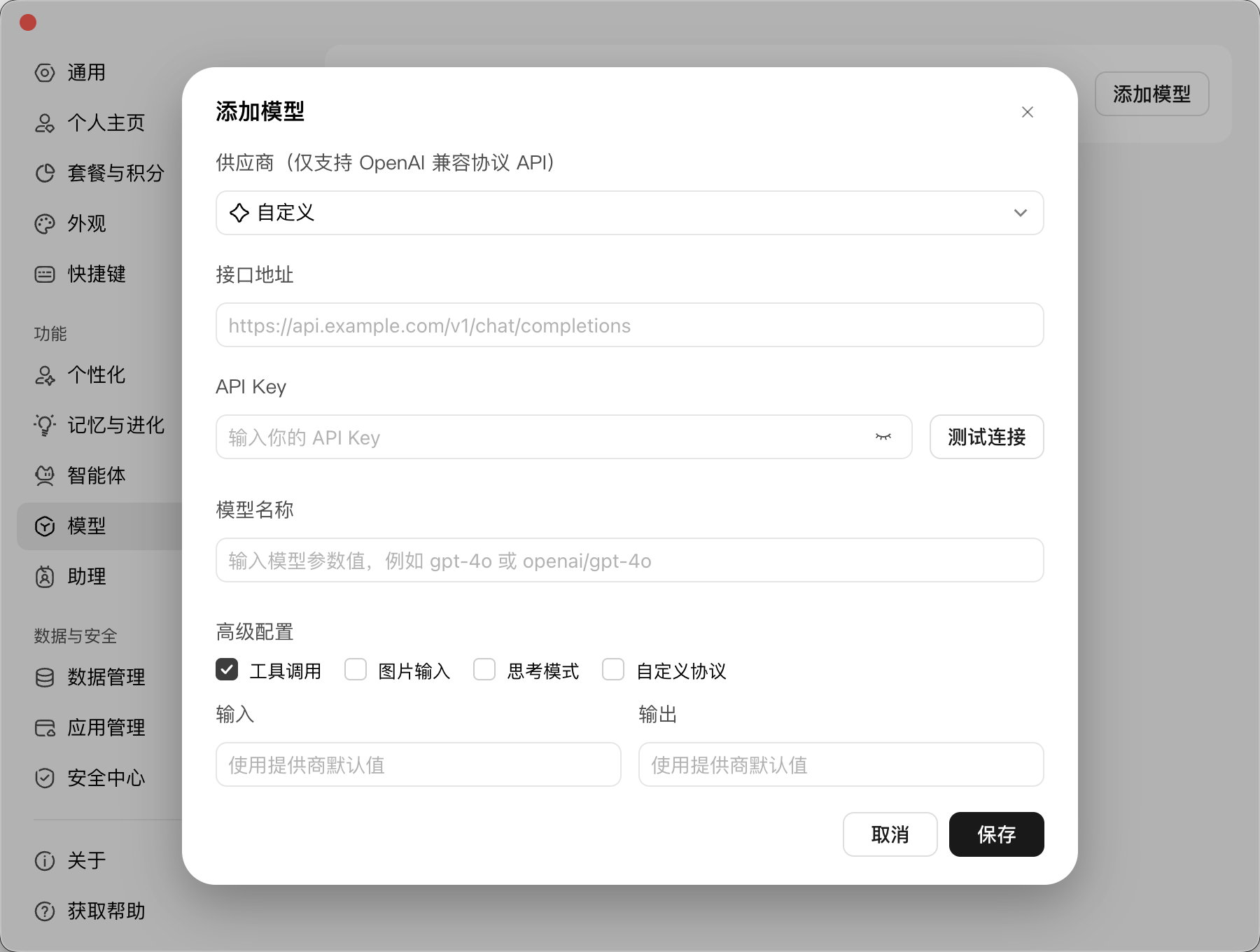
| 配置项 | 填写内容 |
|---|---|
| 接口地址 | https://api.wow3.top/v1/chat/completions(填完整路径) |
| API Key | 你的令牌 |
| 模型名称 | 从模型广场复制,例如 gpt-6-astra |
接口地址也可以换成备用域名,后面同样要带 /v1/chat/completions,以下任选其一:
shell
https://api.wow3.top/v1/chat/completions
https://api.wow3-codes.top/v1/chat/completions
https://api.wow3.site/v1/chat/completions按需勾选工具调用和图片输入——所选模型本身需要支持对应能力,否则勾了也会报错。
点击保存。需要确认连通性时可先点测试连接。
四、开启思考强度(可选)
使用支持推理的模型(GPT、Claude 等)时,可以在同一个弹窗里打开思考强度调节。勾选思考模式后,下方会多出思考相关的选项:
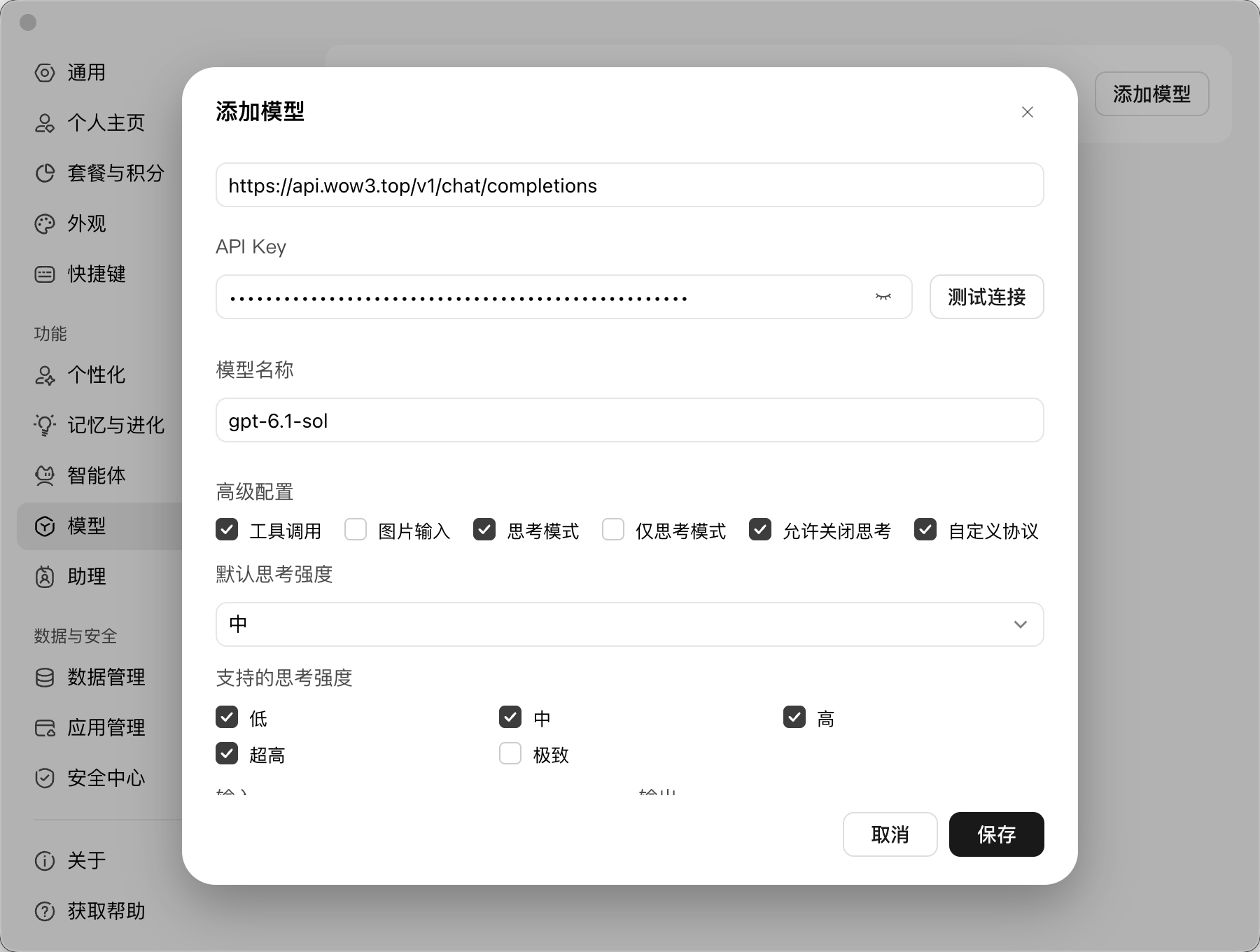
选项说明
| 选项 | 作用 | 建议 |
|---|---|---|
| 思考模式 | 让模型先推理再作答,打开后才会出现下面几项 | 推理模型勾选 |
| 仅思考模式 | 不允许关闭思考,对话里不再出现思考开关 | 一般不勾 |
| 允许关闭思考 | 对话界面出现思考开关,可以临时关掉思考,加快简单问答的回复 | 勾选 |
| 默认思考强度 | 新对话默认使用的档位 | 选「中」 |
| 支持的思考强度 | 勾选的档位会出现在对话界面的切换菜单里 | 按下表勾选 |
档位与模型
WorkBuddy 会把所选档位作为 reasoning_effort 参数发给本站,对应关系如下:
| WorkBuddy 档位 | 低 | 中 | 高 | 超高 | 极致 |
|---|---|---|---|---|---|
| 实际参数 | low | medium | high | xhigh | max |
不同模型能用的档位不一样,按下表勾选:
| 模型 | 勾选这些档位 | 不要勾 | 默认思考强度建议 |
|---|---|---|---|
GPT 系列(如 gpt-6.1-sol) | 低、中、高、超高 | 极致 | 中 |
| Claude 系列 | 低、中、高 | 超高、极致 | 中 |
Claude 暂时不要勾「超高」「极致」
WorkBuddy 走 OpenAI 兼容协议,目前本站把这类请求转给 Claude 时只识别低、中、高三档。选「超高」或「极致」不会报错,但所选档位不会生效,模型按自身默认强度运行(有的模型默认不思考)。需要 Claude 深度思考请先选「高」,支持更高档位后本页会更新。
其他客户端怎么传思考强度
如果你直接调用接口,或使用其他客户端,参数写法如下:
| 接口 | 参数 | 示例 |
|---|---|---|
OpenAI Chat Completions(/v1/chat/completions) | reasoning_effort | "reasoning_effort": "high" |
OpenAI Responses(/v1/responses) | reasoning.effort | "reasoning": {"effort": "high"} |
Claude Messages(/v1/messages) | output_config.effort | "output_config": {"effort": "high"} |
通过 Claude Messages 原生接口调用新一代 Claude 模型(如 Claude Code)时,可以使用 low、medium、high、xhigh、max 全部五档,不受上面的限制。
在对话中切换
保存后回到主界面,点击输入框右下角的模型名称,选中这个自定义模型,在思考强度里可以随时切换档位;思考模式开关用来临时关闭思考。
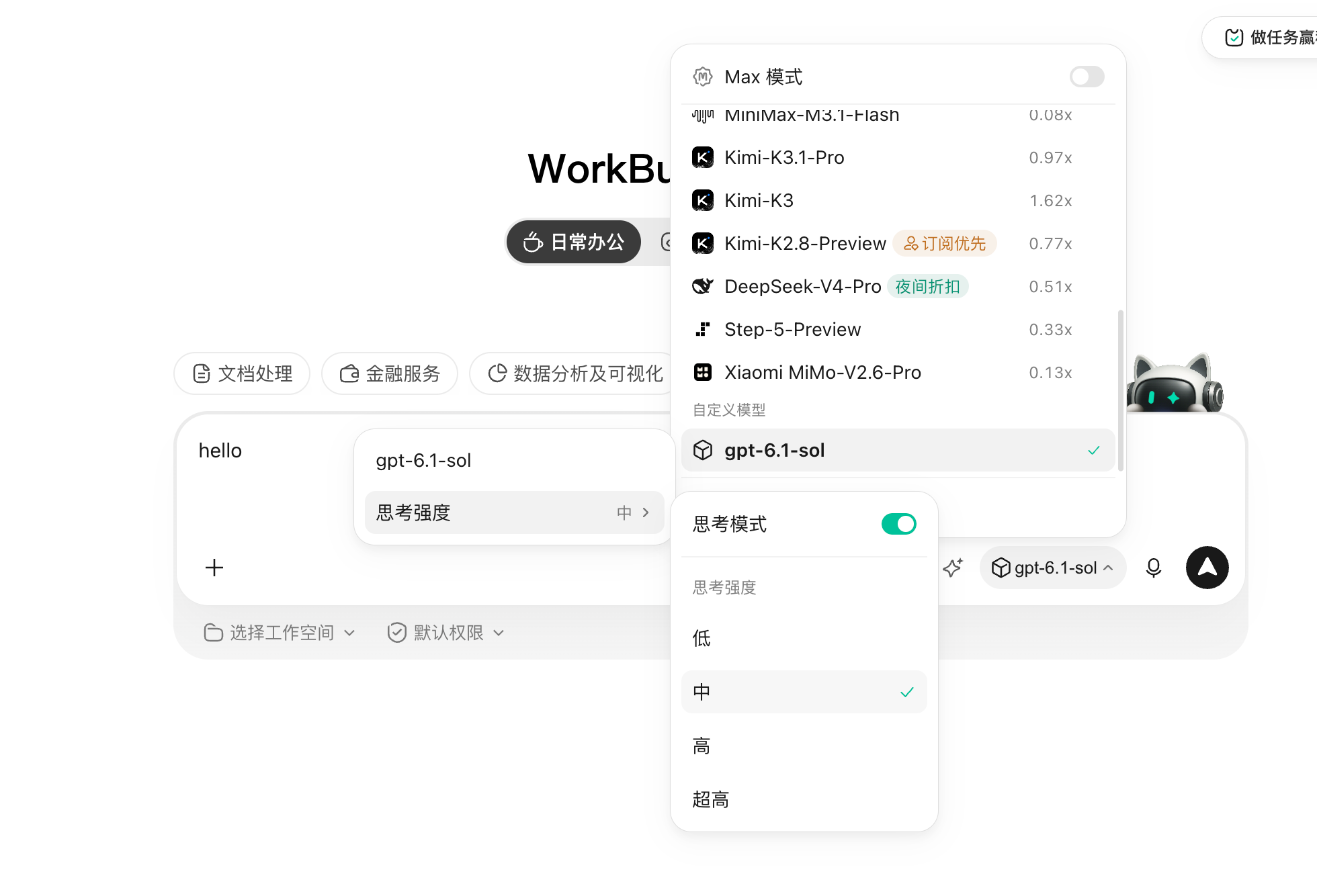
档位怎么选
档位越高,模型思考越久、消耗的 token 越多,回复也越慢。简单问答用「低」或「中」,复杂的代码和分析任务再调到「高」或「超高」(Claude 最高选「高」)。勾选了模型不支持的档位,请求可能报错。
五、验证
返回主界面,点击输入框右下角的模型选择入口,在自定义模型中选择刚添加的模型,发送一句 你好。收到正常回复、且回复下方显示的是所选模型,即表示接入成功。
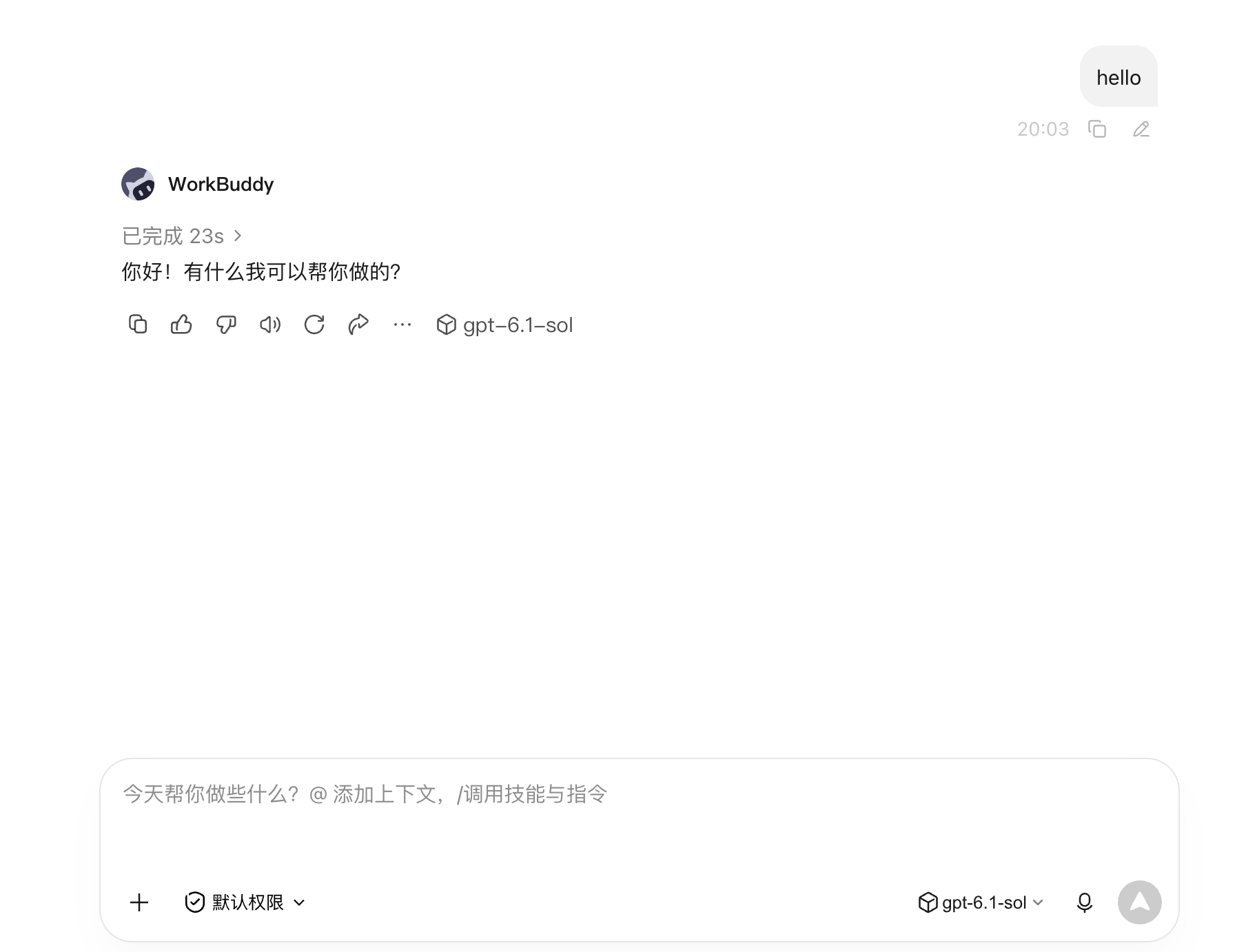
请求失败时先核对接口地址、令牌和模型名称;进一步排查见外接与兼容类问题。